ラズパイでSSDブート その2
こんにちは。Kiyotechです。
ラズパイでSSDブートを試みた話。
今日は、前回の続きをお送りします。
SSDが到着
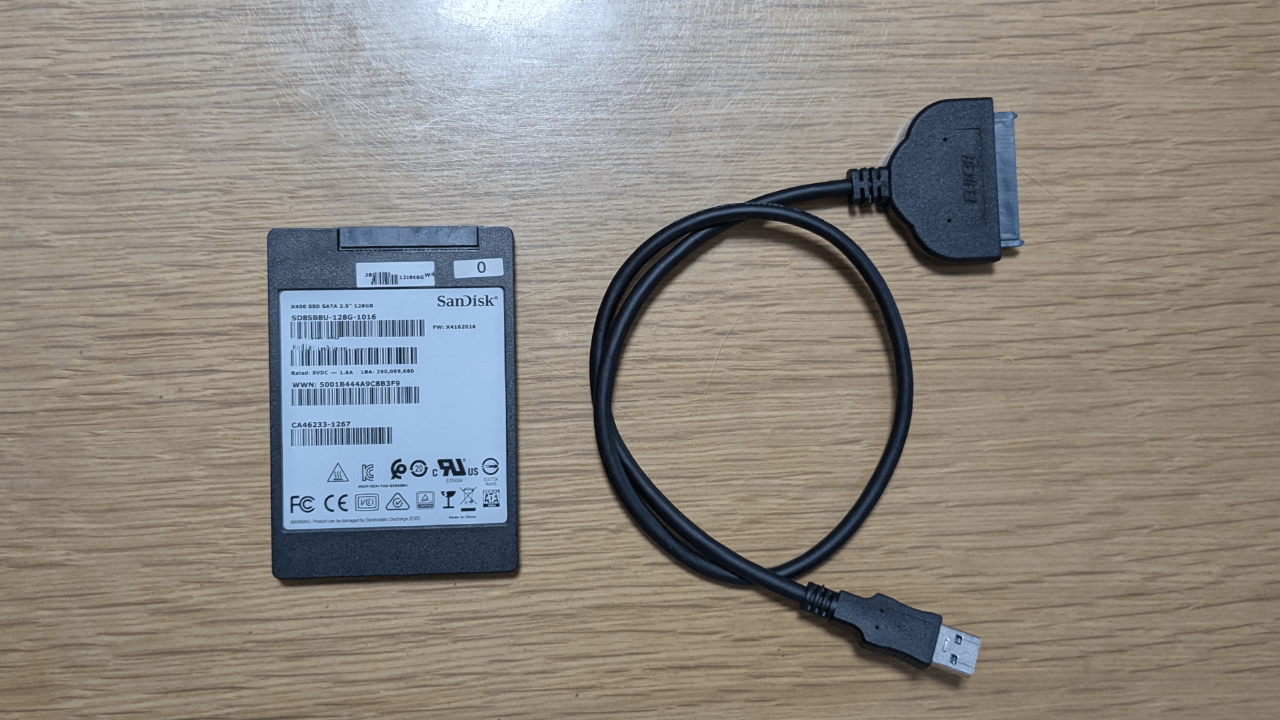
先にご紹介したSSDは、楽天市場にて購入しました。
注文確定の翌日に無事到着。
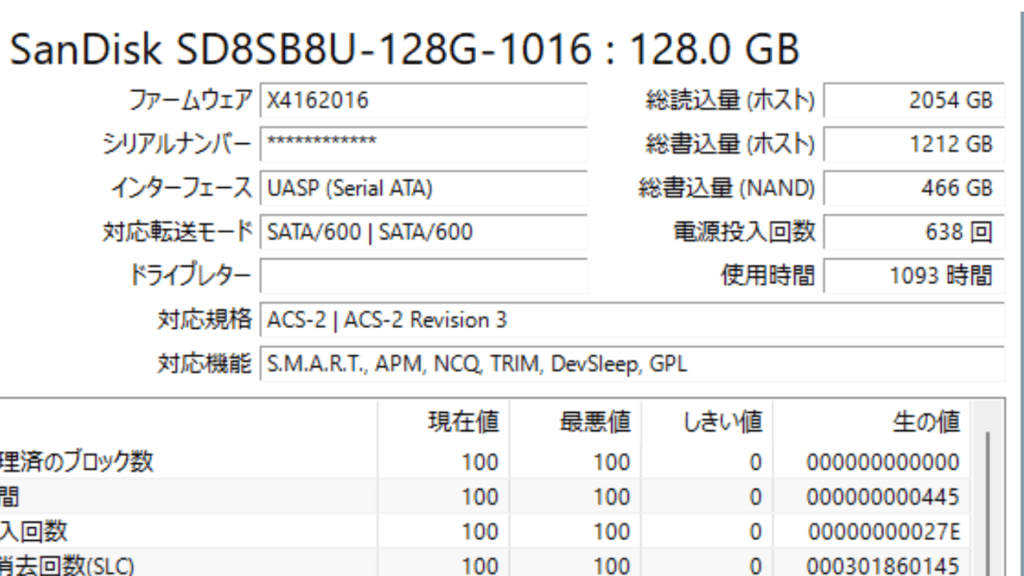
中古ということで、まずはCrystalDiskInfoにて状態確認です。
その結果、届いたものは使用時間1093時間、総書込量1212GBの良品で、メーカサイトによるTBW(ここまで書き込むと寿命を迎える値)も72TBとなっていたため、安心して使い続けられると判断しました。
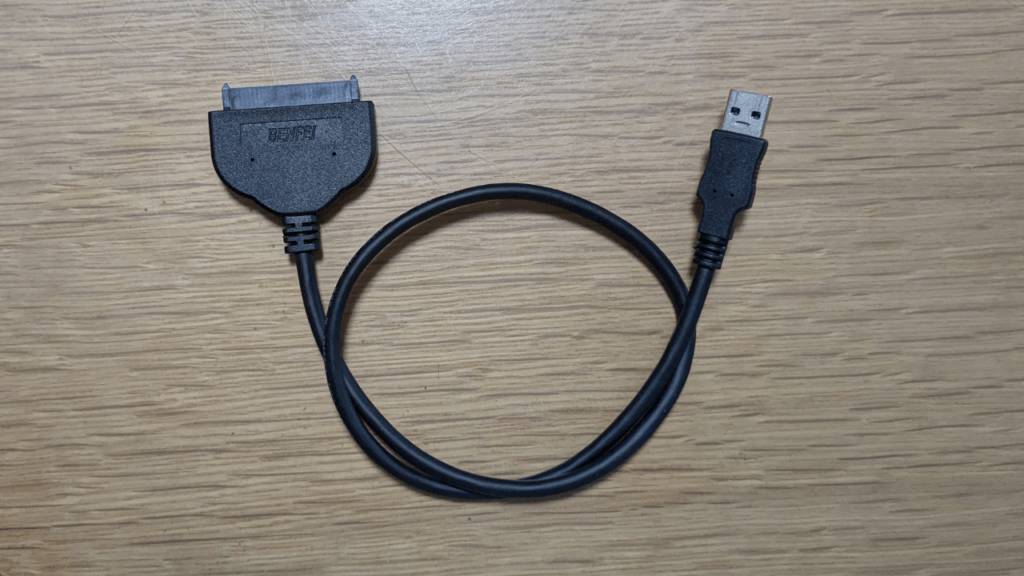
SATA USB 変換 ケーブル
この選定が実は少々苦労しました。
というのも、変換ケーブル(もしくはSSDケース)には当たり外れがあるとのこと。
外れの場合、USB側(SSD)からの起動ができないようです。
では、この当たり外れをどこで見分けるのでしょうか。
Web上の情報を辿っていくと、「UASP」というキーワードを見つけました。
UASPとは「USB Attached SCSI Protocol」の略称で、簡単にいえばUSB3.0の転送速度 5Gbpsの能力を最大限に引き出す転送方式の一つです。
どうも、このUASP対応のものだと上手くSSDから起動できない様子。
そこで、UASP非対応の変換ケーブルを見つけ、Amazonで手配しました。
(もっとも、SSD側のインターフェースはUASPとなっていますが、ここはUASPの恩恵とトレードオフです。)
無事SSDブートが完了
ハードウェアが揃ったところで、早速SSDからのブートを試してみました。
導入方法は、こちらのページが詳しく書かれており、参考にさせていただきました。
特に、SD Card Copierを使う方法でSSDにOSをコピーすることで、すでにmicroSD上で構築した環境をそのまま使える点はなんとも便利です。
おかげで、無事にSSDからのブートが完了しました。
起動時のスピードではさほど恩恵を感じませんが、とにかくブラウザの反応が早い。
これは今までになかった気持ちよさです。
なお、ACアダプタは秋月電子通商の出力DC5.1V/3.8Aのものを使用していましたので、ここで付け加えておきます。

最後に、肝心のRaspberry Pi 4は、すでにテレビの裏にお隠れになっているため、写真をアップすることができませんでした。
あしからず、ご了承ください。

コメント