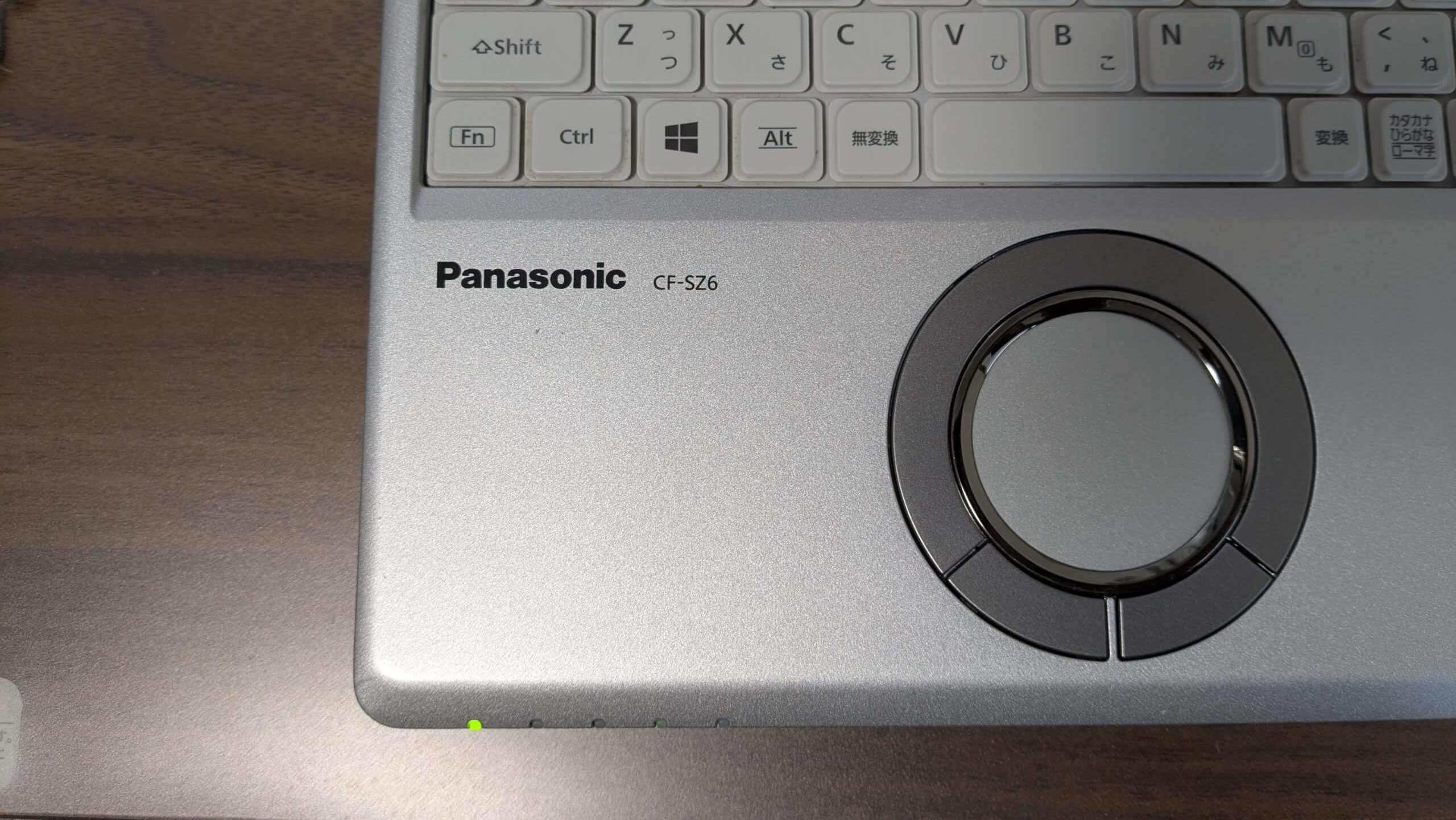
レッツノート CF-SZ6
こんにちは。Kiyotechです。
今日のガジェット・トークスは、またまたレッツノート。
どれだけ好きやねん!
ジャンクの魅力
今回手に入れた個体は、次のとおりです。
・品番:CF-SZ6RDYVS
・CPU:Core i5-7300U
・メモリ:8GB(オンボード)
・ストレージ:なし
・OS:なし
・ACアダプタ:なし
・使用時間:6200時間
これがオークションサイトで思いの外お手頃価格で手に入ってしまいました。
あとは、SSDとACアダプタのそれぞれ中古をネットショップで物色。
OSは後述の「Windows 10 リカバリーイメージ ダウンロードサービス」で入手可能なところが嬉しいですね。
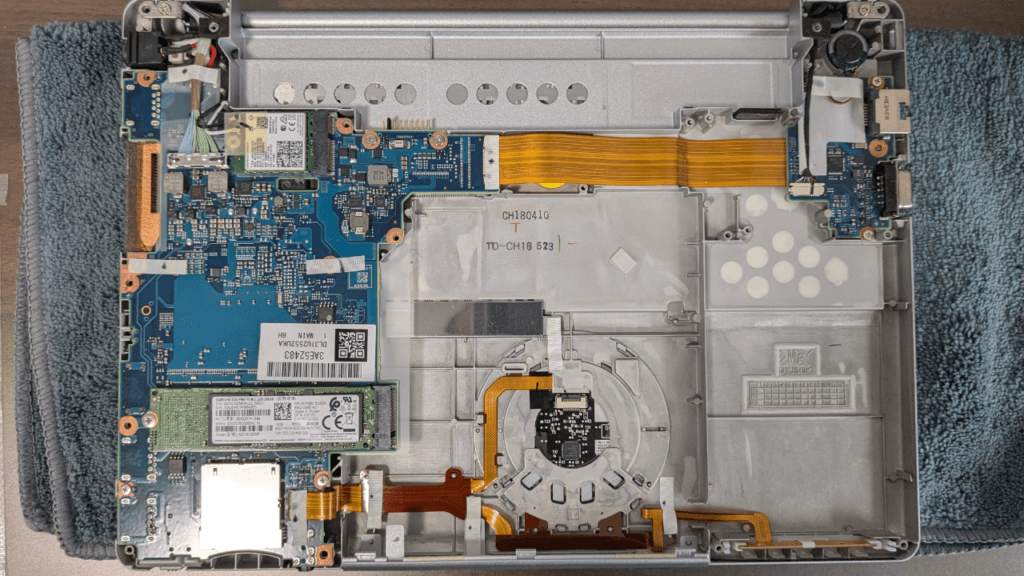
SSDの取り付け
手配したSSDは、SAMSUNG PM871b 256GB(中古品)です。
ACアダプタは純正の「CF-AA64L2CJS」(こちらも中古)を手配しました。
これはSZ6標準の純正品だけに、ACアダプタを接続しての起動時にエラーメッセージが出ません。
早速、本体の裏ぶたを開け、SSDを取り付けます。
その後は裏ぶたを閉めてスイッチON。
BIOS画面で無事ストレージが認識されていました。
このSZシリーズは、レッツノートの中でもSVシリーズやRZシリーズと並んでSSDの交換が簡単で助かります。
あと、メモリの増設ができれば言う事無しなのですが…。

Windows 10のリカバリー
さて、次はOSのインストールです。
パナソニックは、Windows 10 Pro プリインストールモデル対象で「Windows 10 リカバリーイメージ ダウンロードサービス」を提供しています。
今回もこのサービスの恩恵を受けることとなりました。
OSのダウンロードには「機種品番」と「製造番号」が必要ですが、これはBIOS画面や本体裏面の表示から確認することが可能です。
手順どおりに進めていけば、1時間前後でリカバリーメディアを作成することができました。
あとは、このリカバリーメディアからブートさせ、粛々とOSをインストール。
続けて、Windows11にアップグレードしてみました。
さて、この後はどのようにこのレッツノートを使っていくか。
またの機会にレポートしたいと思います。


コメント