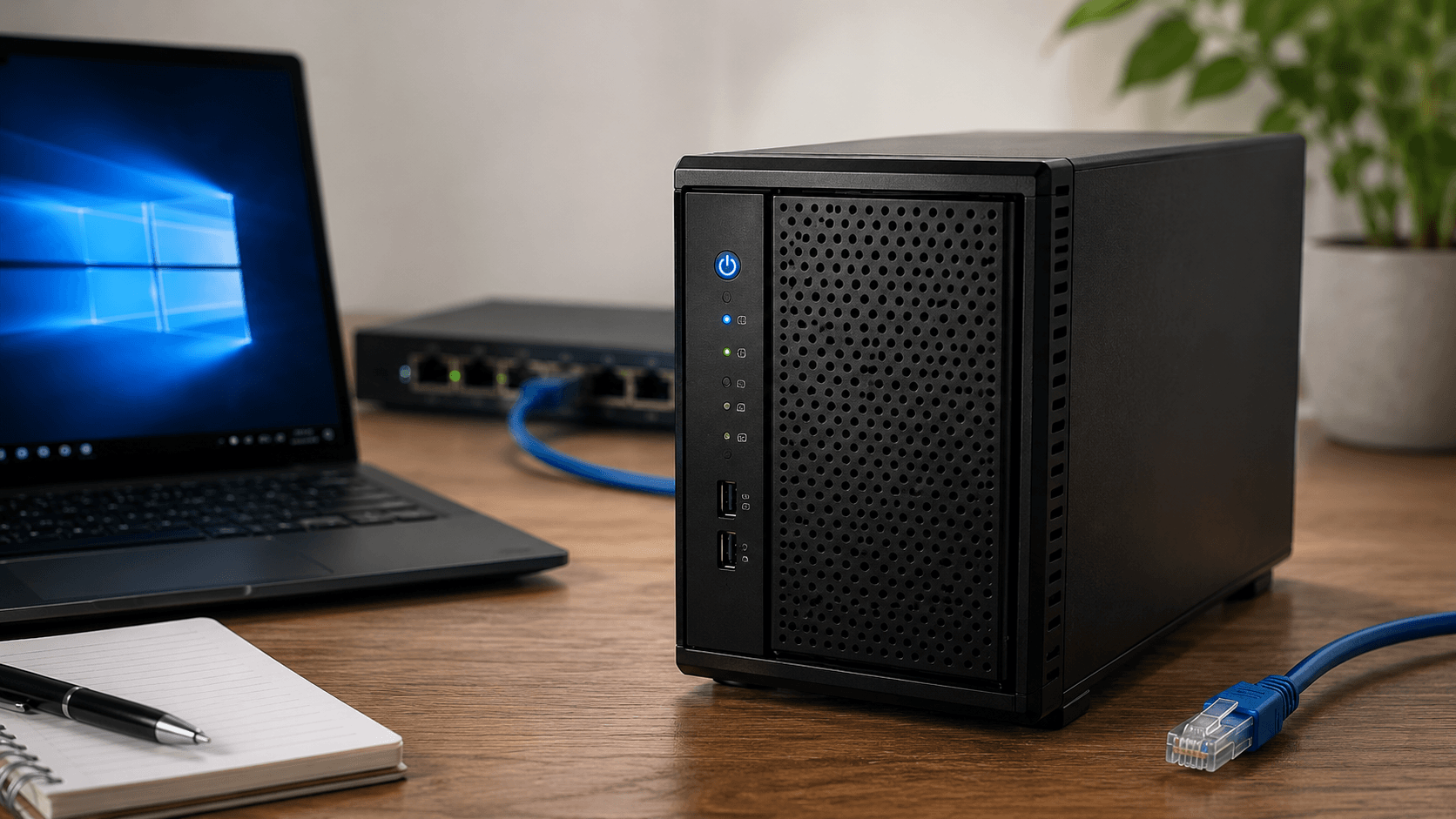
古いReadyNASをSMB3で延命 その2
こんにちは。Kiyotechです。
前回、10年以上使っているReadyNAS 102が、SMB3.1.1でWindows 11と接続できることを確認しました。
今回はその続きとして、家にあるWindows PC×5台を一台ずつ見直し、従来のネットワークドライブを設定し直して、SMB3への移行を完了させました。
既存のネットワークドライブをいったん解除
ReadyNAS側でSMB3が使えることは確認できましたが、わが家では複数のWindows PCからReadyNASを利用しています。
しかも、これらのPCには以前からReadyNASの共有フォルダーをネットワークドライブとして割り当てていました。
設定した時期もPCによって異なり、古い接続設定がそのまま残っているものもあります。
そこで今回は、ReadyNASを利用するPCを一台ずつ確認し、既存のネットワークドライブをいったん解除してから、新しく割り当て直すことにしました。
エクスプローラーの「PC」に表示されているReadyNASのネットワークドライブを確認し、対象ドライブの割り当てを解除します。
仮に、既存のネットワークドライブをSドライブとすると、コマンドプロンプト(管理者ではない)から、
net.exe use S: /delete
ここで削除するのはWindows側のドライブ割り当てだけです。
当然ながらReadyNAS内のファイルが削除されるわけではありませんのでご心配なく。
長年何となく使い続けてきた設定を一度リセットし、改めて現在の環境に合わせて接続し直すことにしました。

コマンドラインからネットワークドライブを再設定
ネットワークドライブの再設定には、エクスプローラーの「ネットワークドライブの割り当て」は使わず、Windowsのコマンドラインから設定しました。
使用したのは「net use」コマンドです。
例えば、ReadyNASの共有フォルダーをSドライブとして割り当てる場合は、コマンドプロンプト(管理者ではない)から次のような形で実行します。
net use S: \ReadyNASのIPアドレス\共有フォルダー名 /persistent:yes
「/persistent:yes」を付けることで、Windowsへ再度サインインした後もネットワークドライブの割り当てが維持されます。
共有フォルダーが複数ある場合は、S:、T:、U:……というように、それぞれ必要なドライブ文字を指定して登録していきます。
この方法で、ReadyNASを使用する家中のWindows PCについて、既存のネットワークドライブを解除→コマンドラインから再割り当て、という作業を順番に実施しました。
設定後はエクスプローラーから各ドライブを開き、従来どおりファイルの読み書きができることも確認しました。

本当にSMB3なのかを確認
ネットワークドライブが正常に開けるだけでは、SMB3で通信しているのかどうかは分かりません。
そこでReadyNASの共有フォルダーへアクセスした状態でPowerShell(管理者)を開き、
Get-SmbConnection
を実行。
確認するのは「Dialect」の項目です。
結果は「3.1.1」。
各PCからReadyNASへSMB 3.1.1で接続できていることを確認しました。これで、わが家では古いSMB1に頼る必要がなくなりました。
今回の作業で感じたのは、「今までアクセスできていたから大丈夫」とは限らないということです。
10年以上使っているNASでは、NAS本体だけでなく、それに接続するPC側にも長年の設定が残っています。
今回、それらを一度整理してSMB3で接続し直したことで、家庭内のReadyNAS環境をすっきりさせることができました。
前回の「ReadyNAS 102でもSMB3が使える」という発見から、今回はそのSMB3環境へ家中のPCを実際に移行する作業となりました。
古いReadyNASですが、わが家ではまだしばらく現役を続けてもらいます。






コメント