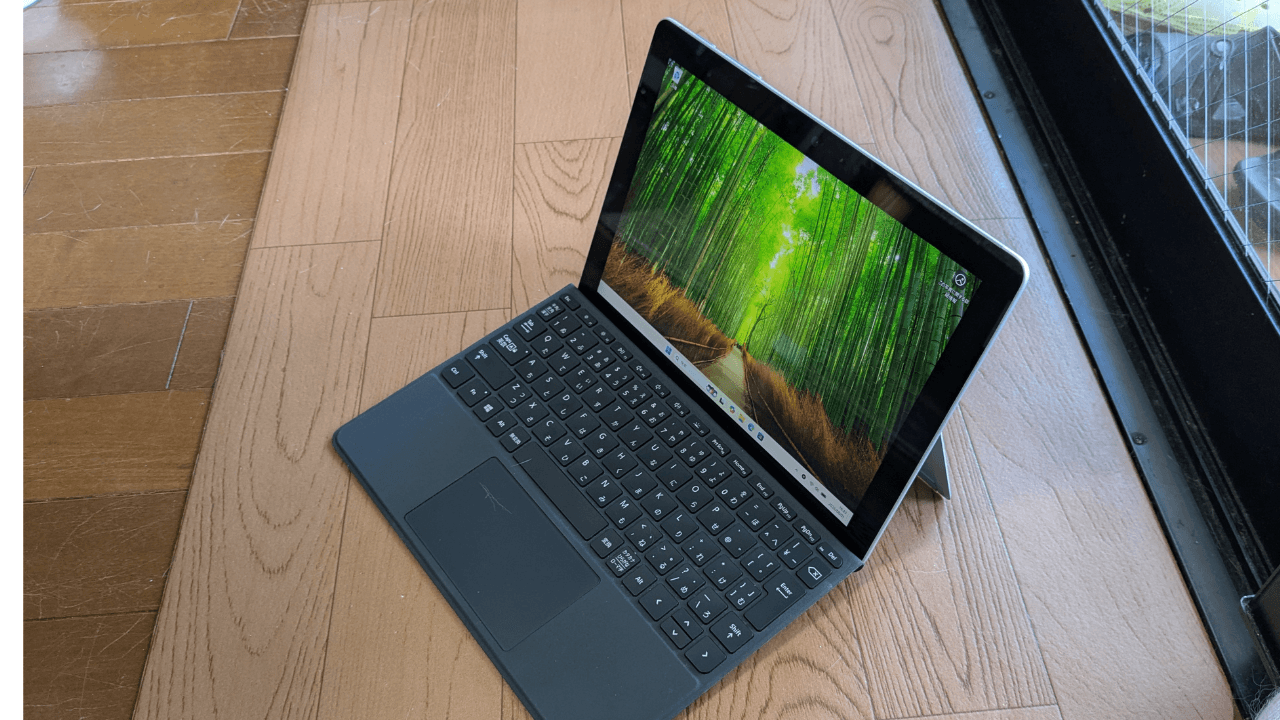
初代 Surface Go + Windows 11 25H2
こんにちは。Kiyotechです。
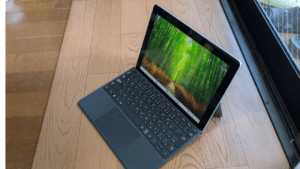
発売から8年を経た初代 Surface Goですが、まだ十分に使える一台です。
今日は、試行錯誤の末にWindows 11 25H2へたどり着くまでの経過を、備忘録として残しておきます。
試行錯誤の末にWindows 11へ
今回のSurface Goは、中古で入手したものの、液晶画面はきれい、タイプカバーも問題なし、さらにバッテリー容量もまだ90%と、このまま眠らせるのは忍びないものでした。
ただ、そのOSをどうするか。
この点だけが当初から試行錯誤の連続でした。
まずはMicrosoft純正の回復イメージを用いてWindows 10 Homeへ復元し、日本語化やSモード解除を実施。
「必要な時だけインターネットへ接続するWindows端末」として使うことを考えました。
その一方で、より軽快な環境を期待してChromeOS Flexも試しました。
しかし、初代Surface GoではWi-Fiドライバーが認識されず、USBテザリングでは利用できるものの、実用性には課題が残りました。
とにかく、端末がネットに繋がらなければ、ほとんど何もできないという現実。
そこで最終的に選んだのが、Windows 11 25H2への移行です。
Microsoft公式サイトからISOイメージをダウンロードして、まずはマウント。
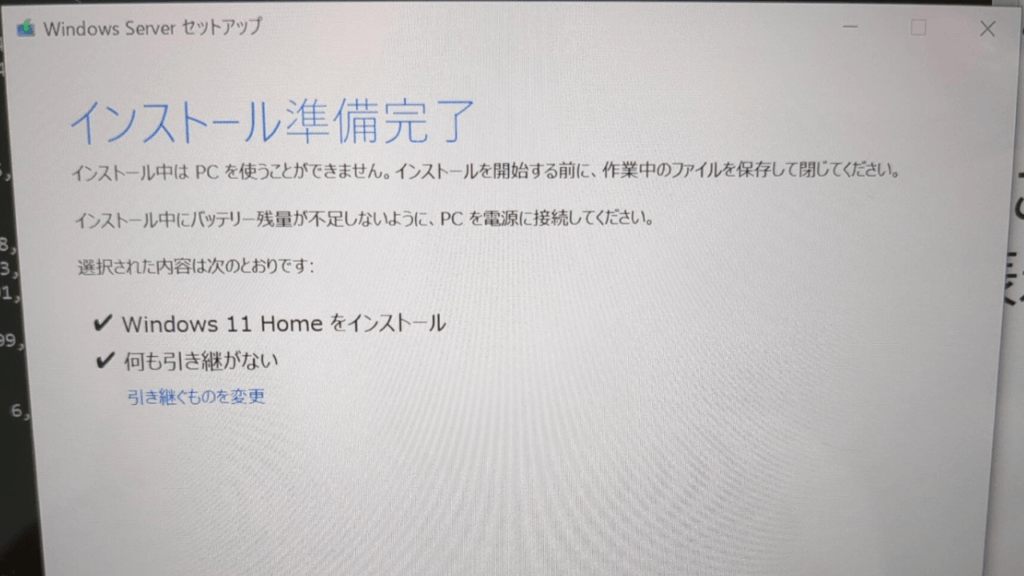
初代Surface Goのシステム要件を回避するため、セットアッププログラムをコマンドラインから、
setup.exe /product server
と、スイッチを付け起動しました。
この方法ではWindows Serverセットアップとして開始されますが、実際にインストールされるのはWindows 11 Homeです。
途中、BitLockerに関する警告も表示されましたが、デバイス暗号化をオフにすることで先へ進むことができました。
ローカルアカウントでセットアップ
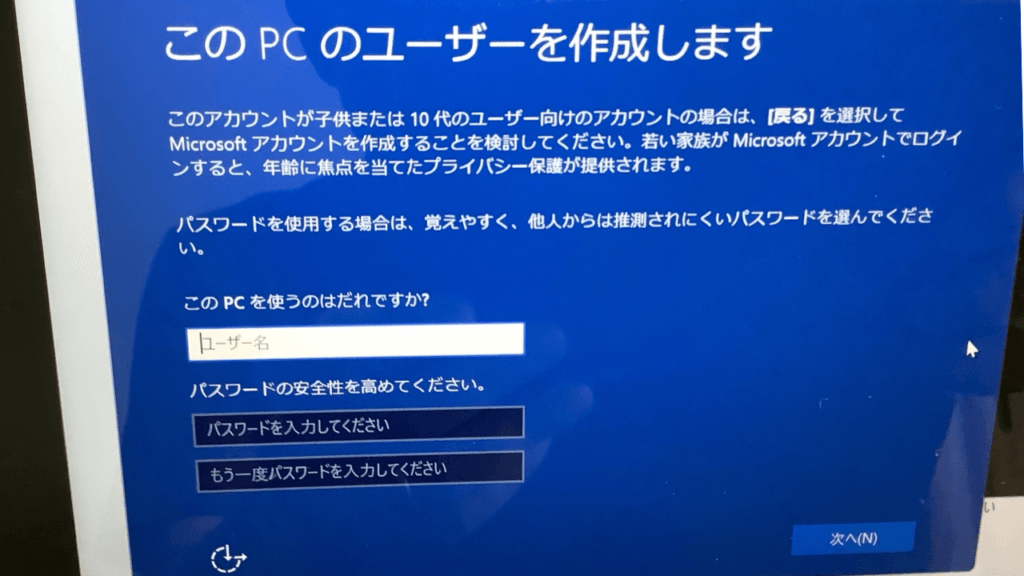
今回、最初にこだわったのは、Microsoftアカウントを使わず、ローカルアカウントでセットアップすることでした。
最近のWindows 11ではMicrosoftアカウントへの誘導が強くなっていますが、今回の方法ではローカルアカウントを選択することができました。
インストールは途中で数回再起動し、「お待ちください」の画面がしばらく続いたため少し不安になりましたが、その後無事に初期設定画面が表示。
地域設定、キーボード、プライバシー設定などを終えると、Windows 11 25H2のデスクトップが表されました。
OS情報を確認すると、
Windows 11 Home
Version 25H2
OS Build 26200.8037
となっており、最新の25H2が正常にインストールされていることを確認。
ライセンス認証も無事完了
セットアップ直後はWi-Fiにも接続でき、Windows Updateも開始されたものの、ライセンス認証だけは
「接続できません」
のままでした。
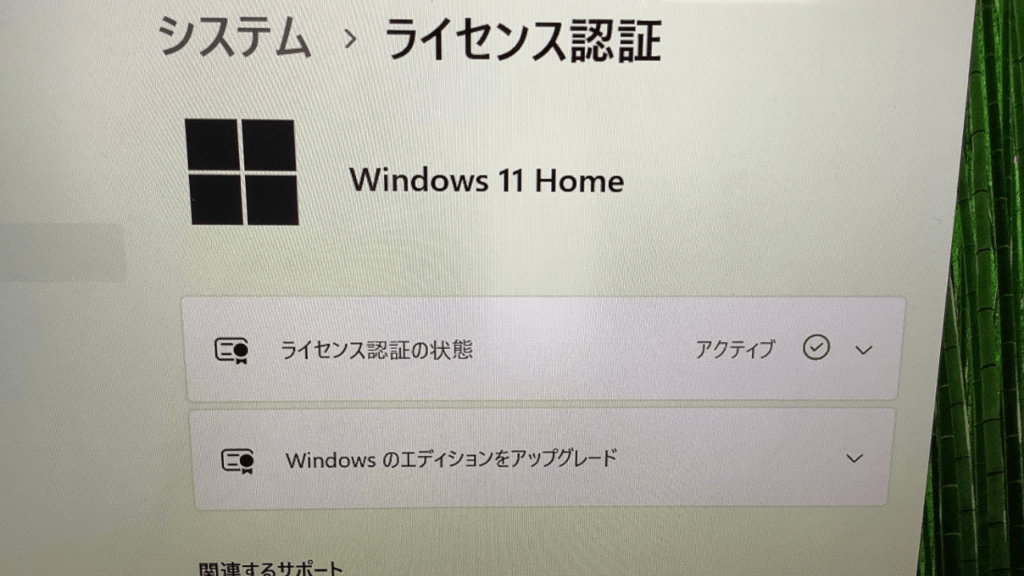
ネットワークや時刻設定を確認しても改善せず少し心配しましたが、そのままWindows Updateを進めてしばらく待っていると、自動的に認証が行われ、
「ライセンス認証の状態:アクティブ」
へ変わりました。
結果として、初代Surface GoでもWindows 11 Home 25H2を快適に動作させることができました。
ChromeOS Flexという選択肢も試したうえでの結論ですが、このSurface GoではWindows 11の方がハードウェアとの親和性が高く、Wi-FiやBluetooth、タッチパネルなども問題なく動作しています。
ブラウジングやOffice、ブログ執筆といった用途であれば、まだまだ現役で活躍してくれそうです。
あとがき
本手法ではMicrosoft公式のWindows 11 ISOを用いてインストールし、最終的にデジタルライセンスによる認証も正常に完了しました。
ただし、初代Surface GoはWindows 11の公式サポート対象外であり、本手法の実施や継続利用については自己責任となる点には留意が必要です。


コメント